.png)
実際に詰まったポイント
今回は、ブログ制作時に実際に詰まったポイントを紹介します。
作ってみると、思っている以上に小さな落とし穴が出てきます。
これからWordPressを触る方の参考になれば嬉しいです。
まずは、コード周りで大きく詰まったポイントから。
- このレイアウトにしたいのにできない
- 追加CSS、functions.php
- 現在ページ取得
- モバイル表示の意図しない挙動
順番に説明していきます。
1. このレイアウトにしたいのにできない
作っていると、
「この形にしたいのにできない」
「この動きを再現したいのに分からない」
という瞬間が必ず出てきます。
最初は自分で色々触ってみるのも大事です。
触っているうちに知識は確実に増えていきます。
ただ、詰まり続けると正直しんどいです。
この疲れが、作業速度の低下や中断の原因になります。
なので、分からないと感じたら、早めに調べてしまうのがおすすめです。
YouTubeや生成AI、技術ブログなど、頼れるものはどんどん頼っていいと思っています。
調べて出てきた情報を、そのまま使うのではなく、自分のサイト用に調整していく。
この工程が、少しずつ自分の手札になります。
また、最初の段階では調べ物が多くなりがちなので、1~2時間ほど基礎動画を見るのも効果的です。
私もブロックテーマの基礎を1本見るだけで、制作中の迷いがかなり減りました。
2. 追加CSS、functions.php
ブロックテーマだけでは実現できない表現もあります。
そういう時に使えるのが、追加CSSやfunctions.phpです。
コードをあまり触ったことがない方には、少し抵抗があるかもしれませんが、かなり扱いやすいので、このタイミングにぜひ触ってみることをおすすめします。
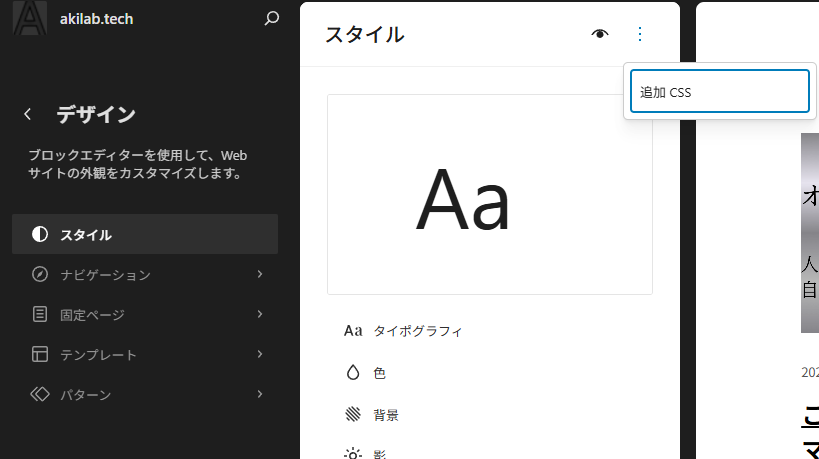
追加CSS
個人的には、まず追加CSSをおすすめします。
既存のHTMLに対してスタイルを当てられるため、テーマ本体を大きく触らずに調整できます。
追加したCSSだけを管理できるので、可読性も高く、扱いやすい印象です。
「少し見た目を整えたい」程度であれば、ほとんどこれで対応できます。
functions.php
もう一段踏み込んだ処理をしたいときに使います。
PHPで処理を書けるので、サイト全体に関わる動きを追加できます。
ブロックテーマでは最初から存在しない場合もあるため、新規で作成します。
そして重要なのは、ファイル名。
「functions.php でないと動きません!」
私は「function.php」と s を付け忘れて、20分以上エラーと戦いました。
単純なミスほど、気づきにくいです。
3. 現在ページ取得
ヘッダーで、現在いるページに下線をつける処理に苦戦しました。
固定ページの場合、is-current-custom というクラスが自動で付きます。
なので比較的簡単ですが、カテゴリーページにはそのクラスが付きません。
そのため、別の方法で現在ページを判定する必要がありました。
最終的に、JavaScriptで現在のURLを取得し、ナビゲーションのリンクと比較する方法を使いました。
navigation-current.js を作成し、functions.phpから読み込む形です。
この方法で、現在ページのURLとリンクURLを比較し、一致すればクラスを付与できます。
ここは正直、思ったより時間を使いましたが、仕組みが理解できたのは収穫でした。
具体的なコード
document.addEventListener("DOMContentLoaded", function() {
  // パスを取得して、前処理
  const currentPath = window.location.pathname.replace(/\/+$/, "");

  document.querySelectorAll('.wp-block-navigation a').forEach(link => {
    const linkPath = new URL(link.href).pathname.replace(/\/+$/, "");

    // トップページ専用判定
    if (linkPath === "") {
      if (currentPath === "") {
        link.classList.add("is-current-custom");
      }
      return;
    }

    // それ以外
    if (
      currentPath === linkPath ||
      currentPath.startsWith(linkPath + "/")
    ) {
      link.classList.add("is-current-custom");
    }
  });
});
4. モバイル表示の意図しない挙動
これはまだ完全には解決していません。
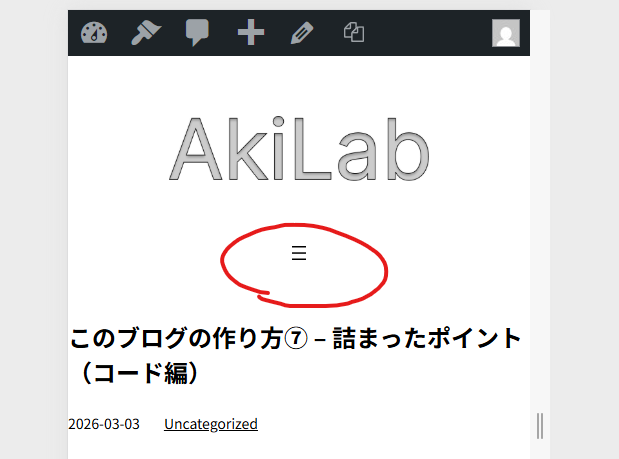
ブロックテーマでは、モバイル表示になるとナビゲーションがハンバーガーメニューに切り替わります。
ただ、本来やりたかったのは、
- PC版:ロゴとナビゲーションを縦並び
- モバイル版:横並び
という構成でした。
しかし、思うように制御できていません。
一応、PC用とモバイル用でブロックを分けて表示を切り替える方法も考えています。
ただ、できればブロックを増やさずに解決したいところです。
今も検証中なので、解決できたらまたブログにまとめます。