
.png)
実際に詰まったポイント
前回は、コード関係で詰まったポイントでしたが、今回は環境やプラグインについての詰まったポイントを紹介します。
具体的なポイントとしては、
- All-in-One WP Migration の注意点
- データ容量の制限について
- インポート後にリンクが切れる問題
- テーマ編集とファイアーウォールの設定
順番に説明していきます。
All-in-One WP Migration の注意点
ローカル環境でWordPressを作成している方の中には、
All-in-One WP Migration を使って本番環境へ移行しようと考えている方も多いと思います。
とても便利なプラグインで、基本的な移行は本当に簡単です。
ただ、実際に使ってみると、いくつか注意しておきたいポイントがありました。
今回はその点をまとめます。
データ容量の制限について
基本的な流れはとてもシンプルです。
- ローカル環境でエクスポート
- 本番環境でそのファイルをインポート
これだけで移行は完了します。
ですが、ここで一つ問題があります。
デフォルト設定では、100MB以下 のファイルしかインポートできません。
実際に作業してみると、ちょっと機能を追加したり画像を入れたりするだけで、すぐに100MBを超えてしまいます。
私はここで一度止まりました。
対処方法
方法はいくつかありますが、比較的安全なのは「ダウングレード」です。
特定のバージョンに変更することで、
インポート上限を 512MB まで引き上げることができます。
こちらの記事を参考にしました。
プラグイン内部の設定ファイルを書き換える方法もありますが、エラーの原因になりやすいのでおすすめしません。
もし今後も頻繁に使う予定があるなら、有料版を利用して容量制限を解除するのも一つの選択肢です。
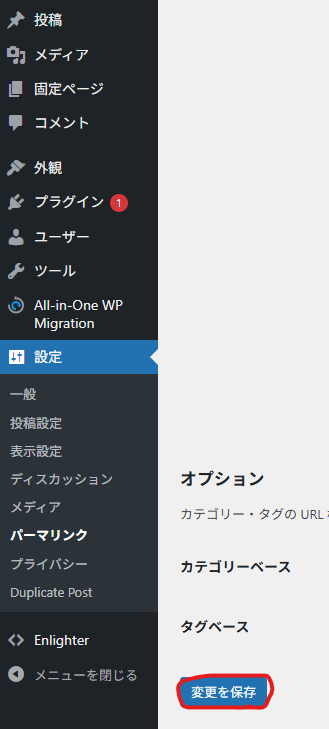
インポート後にリンクが切れる問題
テーマ編集とファイアーウォール設定
本番環境に移行した後、テーマ編集画面で変更を保存できないことがありました。
保存ボタンを押しても、反映されない。
原因はサーバー側のファイアーウォールでした。
セキュリティ設定によって、編集時のリクエストがブロックされている場合があります。
その場合は、
- 一時的にファイアーウォールを停止する
- 編集元のIPを許可設定にする
といった対応を試してみてください。
これで問題なく保存できるようになるはずです。
まとめ
All-in-One WP Migrationは本当に便利です。
ただ、容量制限やリンク再設定、サーバー側のセキュリティなど、
「移行後に気づくポイント」がいくつかあります。
実際にやってみないと分からないことも多いと感じました。
移行作業は緊張しますが、落ち着いて一つずつ確認すれば必ず解決できます。
これから移行を考えている方の参考になれば嬉しいです。